
Professioneller Audioschnitt in inklusiven Settings – Eine Anleitung für das Programm REAPER
Links, Tipps, Materialsammlung
Im folgenden finden sich ergänzend zur interaktiv plus Ausgabe Linktipps, Materialien sowie praktische Shortcuts und Tastenkombinationen für das Audioschnitt-Programm REAPER.
Ein Interview mit den Experten Sascha Panevin und Tim Müller zum Programm REAPER, welches vom Team der inklusiven Radiosendung Neuss All In geführt wurde, kann bei NRWision gehört werden (ab Minute 33:00): www.nrwision.de/mediathek/neuss-all-in-barrierefrei-digital-dabei-leichte-sprache-voicereader-und-audioschnitt-inklusiv-251218/
Shortcuts
Die wichtigsten Shortcuts für eine inklusive Nutzung von REAPER (Windows, für macOS: Cmd+, statt STRG!).
STRG+N______________neues Projekt erstellen
STRG+S_______________Projekt speichern
Space_________________Play/Stop (Wiedergabe/Stopp)
W_____________________zurück an die Startposition!
End___________________zum Projektende!
linke/rechte Pfeiltaste___________Vor- und zurückspulen
Ctrl+T__________________neue Spur/Track anlegen
F2______________________Spur/Track umbenennen
STRG+F5_______________Item stummschalten
F5______________________Spur/Track stummschalten
R_______________________Aufnahme starten/stoppen
F7_____________________Spur für die Aufnahme scharfstellen, damit die Spur beim Drücken von Aufnahme wirklich aufnimmt.
Strg+C und Strg+V____Audio markieren (in einem Ordner auf dem PC) und mit Strg V in Reaper einfügen als neues Item mit neuer Spur
STRG+Z________________letzte Aktion rückgängig machen
STRG+Shift+Z__________Aktion wiederholen
STRG+F2_______________Item umbenennen
Shift+F2________________Item-Eigenschaften abfragen
STRG+Alt+R____________rendern (exportieren)
Alt+Enter_______________Preferences (Einstellungsfenster öffnet sich, Einstellungen können geändert werden)
F12_____________________Shortcut-Hilfe aktivieren/deaktivieren
Alt+Shift+P____________Ripple-Modus an- oder ausschalten (Items zusammenziehen oder nicht)
STRG+Leertaste_______Edit-Cursor an die Abspielposition verschieben
S_______________________Split (Schnitt setzen/schneiden/teilen)
STRG+F6_______________Items isolieren (einzeln abspielen)
Entfernen-Taste________Item löschen
Tab/Umschalt+Tab_____Zu nächstem oder vorherigem Transient springen
STRG+Komma__________linke Kante des Items verlängern
Alt+Komma_____________linke Kante des Items verkürzen
Alt+Punkt_______________rechte Kante des Items kürzen
STRG+Punkt____________rechte Kante des Items verlängern
STRG+Alt+Shift+Komma___Item zum Edit-Cursor bewegen
STRG+J__________________Springe zu Zeitpunkt im Projekt
STRG+Alt+J______________Aktuelle Position im Projekt abfragen
STRG+Alt+I______________Item einblenden bis Cursor
STRG+Alt+O_____________Item ausblenden von Cursor bis Item Ende.
M________________________Marker setzen (Markierung)
V_________________________________Volume‑Envelope anzeigen (Lautstärke‑Hüllkurve)
ALT+Umschalt+Pfeilrauf_________Spur/Track lauter
ALT+Umschalt+Pfeilrunter_______Spur/Track leiser
STRG+Alt+V_______________________Lautstärke Automation auf der Spur scharfschalten, nützlich für manuelle Blenden
Alt+Umschalt+L___________________Zwischen sichtbaren Automations-Envelopes hin und her bewegen
Alt+Umschalt+E____________________Automationspunkt einfügen und bearbeiten, Wert setzen. Hier kann man auch den Kurvenverlauf anpassen, linear, gleichbleibend usw.
Übersetzung der wichtigsten Begriffe ins Deutsche
Automations‑Envelopes sind zeitbasierte Kurven in Reaper, mit denen sich Parameter automatisch verändern lassen – nicht nur Lautstärke. Man setzt Punkte (Nodes) und Reaper „fährt“ den Parameter während der Wiedergabe.
Der Edit‑Cursor ist der senkrechte Positionsstrich in der Timeline, der die Stelle markiert, an der Bearbeitungen passieren.
Ein Item ist ein einzelner Medienabschnitt innerhalb eines Projekts, z.B. eine Audioaufnahme, ein Musikstück, ein Soundeffekt oder ein Videoclip. Man kann Items bearbeiten, d.h. verschieben, schneiden, kopieren, verlängern, kürzen oder mit Effekten versehen.
Zusammenfassen von Audioschnipseln auf einer Spur, ohne Effekte zwingend einzurechnen.
Eigenschaft/Einstellwert: Beispiele für Parameter in Reaper:
- Lautstärke einer Spur → Parameter: Volume
- Links/Rechts‑Position → Parameter: Pan (z. B. leicht links)
Rendern ist das finale Zusammenführen von Effekten und Spuren zu einer neuen Datei (oft für den Export).
Der Ripple‑Modus (Ripple-Editing) sorgt dafür, dass beim Löschen oder Einfügen in der Timeline nachfolgende Items automatisch nachrücken. So entstehen keine unbeabsichtigten Lücken – gut für Podcast‑Schnitt, wenn Versprecher entfernt und der Rest zusammengefügt werden soll.
Schalter für die „Rasierklinge“, um den Bearbeitungsmodus ein‑/auszuschalten.
Ein Track (Spur) ist in Reaper die horizontale Zeile, auf der die Items liegen und über die man Aufnahme, Lautstärke und Effekte für dieses Signal steuert.
Ein Transient ist der sehr kurze, steile Anfangsimpuls eines Sounds – der Moment, in dem die Energie „zündet“ wie ein kurzer, plötzlicher Pegelanstieg, wenn Personen ein Wort wie „Test“ (mit Konsonanten) sprechen.
Die Volume‑Envelope ist die Lautstärkekurve einer Spur oder eines Items, mit der man die Lautstärke über die Zeit punktgenau automatisiert steuert.
Weiterführende Links
Musikproduktion und Audiobearbeitung mit Reaper
In den drei Episoden geben Christian Ohrens und Toni Bart einen Überblick über die Möglichkeiten in REAPER.
Was kann das Programm? Wie bringt man es zum Laufen? Wie kann Audiomaterial bearbeitet werden? Und wie kann Musik produziert werden?
Alle drei Folgen finden sich auf der Seite des offsight Podcasts des Deutschen Blinden und Sehbehinderten Verbandes e.V. (DBSV) unter:
https://offsight.de/viewtopic.php?f=21&t=329
Eine Übersicht der wichtigsten Links und Informationen zur REPAER findet man unter: https://linktr.ee/reaperdeutsch
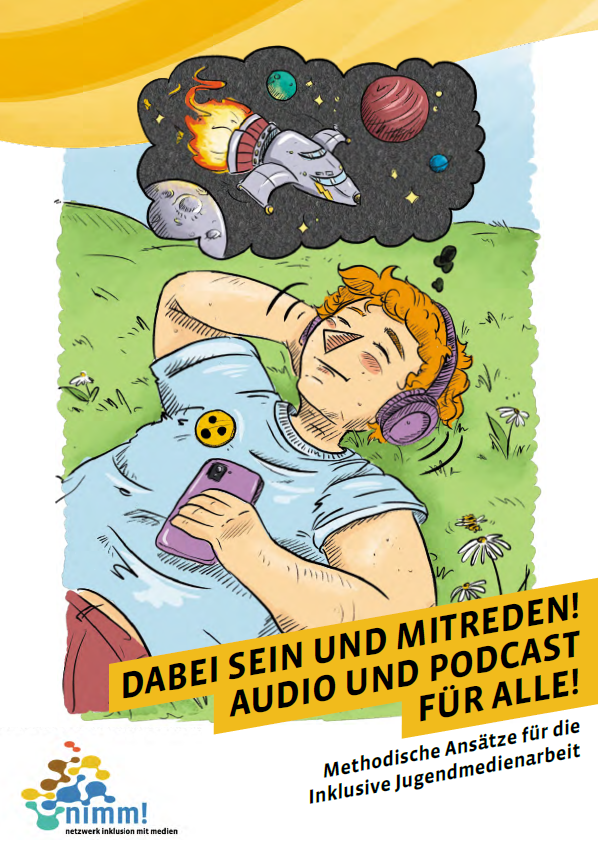
Publikation: Dabei sein und mitreden! – Audio und Podcast für alle!
www.medienarbeit-nrw.de/angebot/publikationen/dabei-sein-und-mitreden-audio/
Audio und Podcast – Projektideen auf der nimm!-Akademie:
www.nimm-akademie.nrw/audio-podcast/