

Professioneller Audioschnitt in inklusiven Settings
Eine Anleitung aus der Praxis
Vorwort
Bei Radio- und Podcast-Produktionen können alle mitmachen, denn das Aufgabenfeld ist groß. Mit guter Vorbereitung kann man alle einbeziehen –unabhängig von Erfahrungen und Fähigkeiten. Häufig stellt jedoch der Schnitt eine Herausforderung dar, insbesondere, weil Schnittsoftware in vielen Fällen nicht niedrigschwellig und inklusiv genutzt werden kann. Diese Erfahrung haben wir auch in unserer Arbeit mit der inklusiven Radiogruppe im Familienforum Edith Stein in Neuss gemacht. Das Programm REAPER bietet dafür eine Lösung und kann gut in inklusiven Settings – auch von Menschen mit Sehbeeinträchtigung – genutzt werden.
Für diese Ausgabe der interaktiv plus haben wir uns intensiv in das Schnittprogramm eingearbeitet, sodass wir nachfolgend Schritt für Schritt die Funktionen von REAPER erklären können. Außerdem wird unsere Medienexpertin Carina Tillmann, die selbst blind ist, ihre Erfahrungen mit dem Programm teilen und ihre Einschätzung geben.

Warum REAPER?
Wir haben uns für REAPER nach einer ausgiebigen Recherche und Gesprächen mit Experten (Tim Müller, Produzent von Features beim WDR und DLF, und Hörspielproduzent Sascha Panevin) entschieden, weil es das Audioschnittprogramm ist, das am besten für barrierefreies und professionelles Arbeiten geeignet ist. Für Gruppen, die regelmäßig Podcasts produzieren oder Musik mixen, ist die Software eine gute Lösung. Zu Beginn wirkt das Programm etwas unübersichtlich, aber man findet schnell nützliche Funktionen und Tastaturkürzel, die die Arbeit erleichtern.
Übrigens: Eine Zwischenlösung war für uns das Online-KI-Tool Descript (https://web.descript.com), mit dem man Audioaufnahmen transkribieren kann. Löscht man etwas aus dem entstandenen Text, wird es auch aus dem Audiofileherausgeschnitten. Das erleichtert allen, auch unerfahrenen Nutzer*innen, die Beteiligung an einem ersten groben Schnittprozess. Datenschutzrechtlich ist Descript allerdings fragwürdig, und eine professionelle Software ersetzt das KI-Tool nicht.
- Preis-Leistungs-Verhältnis: kostengünstig im Vergleich zu anderen digitalen Audio-Workstations, ohne Funktionsbeschränkungen in der Testphase und leicht an individuelle Bedürfnisse anpassbar
- schnell und stabil auch bei komplexen Projekten
- umfangreiche Sammlung an Plugins für die professionelle Audiobearbeitung
- sehr aktive Community, die Erweiterungen der Software programmiert, vor allem für die barrierefreie Nutzung
- barrierefreie, professionelle Audioschnittsoftware, insbesondere für blinde und sehbehinderte Anwender*innen
- Videobearbeitung möglich
- Wirkt auf den ersten Blick unübersichtlich und überfordernd
- Durchgängig englische Benutzeroberfläche: Verwendet Fachbegriffe wie „Track“, „Item“, „Rendern“ oder „Transient“
- Deutsche Spracherweiterung übersetzt nicht alle Begriffe vollständig
- Viele Tutorials und Anleitungen sind bisher nur auf Englisch verfügbar
REAPER bietet eine voll funktionsfähige 60-Tage-Testversion ohne Einschränkungen an. Nach der Testphase funktioniert das Programm weiter, es gibt auch dann keine Einschränkungen. Es erscheint lediglich beim Programmstart ein Hinweisfenster, das erst nach ca. 5 Sekunden geschlossen werden kann. Es gibt eine ermäßigte Lizenz (einmalig ohne Abo, inkl. kostenloser Updates für die nächsten zwei Hauptversionen) für Privatnutzer, Bildungseinrichtungen oder kleine Unternehmen mit weniger als 2.0000 US-Dollar Jahreseinnahmen. Kostenpunkt im Jahr 2025 sind 60 USD.
Was macht REAPER besonders barrierefrei und gut für dich, Carina?
Mir ist der Einstieg in REAPER erstaunlich leichtgefallen. Das Programm ist ja sehr umfassend und hat gefühlt unzählige Möglichkeiten. Deshalb war ich erstaunt, dass ich nach einer kurzen Einführung bereits in der Lage war, erste eigene Schnitte zu setzen und gute Ergebnisse zu erzielen. Das hat mich so motiviert, dass ich mir mittlerweile ein paar weitere Dinge selbst beigebracht habe. Es war supercool, dass ich oft nur eine Tastenkombination brauchte und dann direkt loslegen konnte.
Vorbereitung
REAPER ist eine vollwertige digitale Desktop-Audio-Workstation für Windows, macOS und Linux (Download unter https://www.reaper.fm/download.php) .
Eine Web-Version oder App gibt es nicht. Es ist jedoch möglich, die Software via Smartphone oder Tablet fernzusteuern über Options > Control/OSC/web.Man kann das Programm auch per USB-Stick mitnehmen und auf fremden Systemen starten. Dazu installiert man die Software noch mal, diesmal direkt auf einem USB-Stick, und setzt ein Häkchen bei portable version.
Die Installation von REAPER funktioniert recht gut und einfach. Zunächst installiert man eine englische Version: https://www.reaper.fm/download.php
Nach Download und Installation kann REAPER direkt auf Englisch gestartet werden. Für eine deutsche Version lädt man zusätzlich das Sprachpaket herunter und startet es. Es steht ebenfalls auf der Downloadseite unter den Downloadlinks zur Verfügung. https://www.REAPER.fm/langpack/
Auf einer zusätzlichen Seite finden sich viele weitere Sprachversionen: https://stash.REAPER.fm/tag/Language-Packs
Wie war die Installation von REAPER für dich, Carina?
Auch für blinde Menschen ist die Installation recht einfach – vorausgesetzt, man hat schon mal eigenständig Software installiert. Alle Anweisungen werden von der Sprachausgabe vorgelesen, und es ist möglich, alles ohne Maus auszuwählen. Somit konnte ich REAPER ohne Assistenz installieren, was nicht immer selbstverständlich ist!
Screenreader
Blinde Menschen sind auf Screenreader angewiesen, wenn es darum geht, unabhängig von Displays Geräte zu bedienen. Viele Geräte verfügen bereits über eine installierte Sprachausgabe, die nur gestartet werden muss – zum Beispiel Computer, Smartphones oder Tablets.
Die standardmäßig vorhandenen Sprachausgaben sind:
- Für Windows: Narrator. Sie kann unter Usability eingeschaltet werden (Windowstaste + U).
- Für Android: Talkback. Sie kann unter Einstellungen/Bedienungshilfen aktiviert werden.
- Für iOS und macOS: Voiceover. Sie kann unter Systemeinstellungen/Bedienungshilfen aktiviert werden.
Weitere benutzerfreundliche Screenreader sind JAWS und NVDA, die mehr Möglichkeiten bieten und stabiler laufen. Die kostenlose Software NVDA ist für Windows-Computer und der einzige vollwertige kostenlose Screenreader für dieses Betriebssystem. Er unterstützt zahlreiche Stimmpakete sowie das Anschließen von Braillezeilen, mit denen Informationen vom Bildschirm in Blindenschrift angezeigt werden können.
JAWS (kostenpflichtig) JAWS ist ein kommerzieller Screenreader, der Informationen in Sprache und/oder Blindenschrift ausgibt. JAWS wird besonders im schulischen und beruflichen Kontext eingesetzt; die Kosten werden häufig von Kostenträgern wie der gesetzlichen Krankenkasse übernommen.
Damit die Screenreader reibungslos mit REAPER zusammenarbeiten können, werden zwei kostenlose Erweiterungen benötigt: OSARA und SWS.
Das Plugin OSARA (Open Source Accessibility for the REAPER Application) optimiert REAPER für Screenreader, indem es Informationen über die Benutzeroberfläche sprachlich ausgibt. Das zweite Plugin SWS (Standing Water Studios) stellt viele Aktionen bereit, die von OSARA genutzt werden, um Informationen über Spuren, Items und Bearbeitungsparameter an den Screenreader zu übermitteln.Während OSARA eine wichtige Erweiterung nur für blinde Nutzer*innen ist, bietet das SWS-Plugin viele zusätzliche Möglichkeiten, die für alle hilfreich sind. Dazu gehört zum Beispiel die automatische Farbgebung von Spuren und das schnelle Speichern und Vergleichen von Mix-Einstellungen.
Nach der Installation werden beide Plugins unter dem Reiter ERWEITERUNGEN angezeigt.
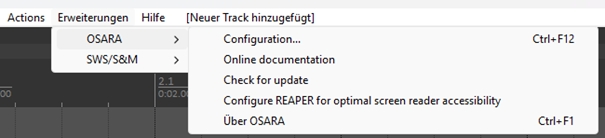
Erste Schritte mit REAPER
Info:
Ein Item ist ein einzelner Medienabschnitt innerhalb eines Projekts, z.B. eine Audioaufnahme, ein Musikstück, ein Soundeffekt oder ein Videoclip. Man kann Items bearbeiten, d.h. verschieben, schneiden, kopieren, verlängern, kürzen oder mit Effekten versehen.
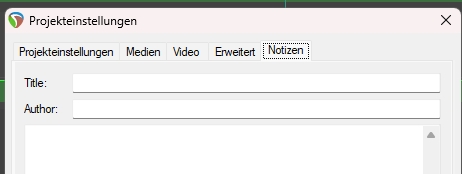
Die Konfiguration ist bei Bedarf über den Shortcut Alt + Eingabe möglich. Damit öffnet sich das Einstellungsfenster, in dem man u. a. Speicheroptionen auswählen, das Aufnahmegerät einstellen und Grundeinstellungen für REAPER anpassen kann, zum Beispiel, ob man standardmäßig WAV- oder MP3-Formate speichern möchte. Im Reiter NOTIZEN können Projekttitel, Autor*innen oder Autorengruppe etc. eingetragen werden.
Es gibt mehrere Möglichkeiten eine neue Spur zu erzeugen:
- Mit den Shortcuts Strg + C und Strg + V die Dateien kopieren und einfügen.
- Per Drag & Drop die Dateien mit der Maus direkt in das REAPER-Fenster ziehen.
- Dateien über die Registerkarte INSERT > Media file
So kann man WAV, MP3 und andere gängige Audioformate einfach in das Projekt laden.
Wie ist das Importieren von Audiofiles in REAPER für dich, Carina?
Ich verwende die Möglichkeit, Dateien zu markieren und dann mit STRG + C zu kopieren und mit STRG + V einzufügen. Das ist extrem einfach, zumal ich diese Befehle schon von anderen Programmen kenne.
Um eine neue Spur zu erstellen, drückt man entweder auf das PLUS-Symbol (siehe Abbildung) oder auf der Tastatur STRG + T. Löschen kann man eine Spur über markieren der Spur und den ENTF-Button. Eine Audiodatei kann man bei Bedarf mit der Maus an eine andere Position verschieben und so einfach eine neue Spur erzeugen. Das geht auch mit Tastatur-Kürzeln: STRG + C für das Kopieren und STRG + V für einfügen. Die Reihenfolge der Spuren lässt sich auch mit dem Verschieben der Datei per Maus ändern.
Praktisch: Die Ansicht zum Bearbeiten der Spuren kann einfach per Mausrad vergrößert oder verkleinert werden, sodass man bequem in Details hineinzoomen oder sich einen Gesamtüberblick verschaffen kann.
Wie erzeugst du eine neue Spur, Carina?
Es gibt auch hier wieder mehrere Möglichkeiten. Zwei Beispiele: Über den Standard-Shortcut STRG + T wird eine neue Spur unterhalb der ausgewählten Spur angelegt. Oder ich füge einfach eine neue Datei über STRG + C und STRG + V ein, so wird ja automatisch eine neue Spur erzeugt. Hinweis: Wenn man mehrere Dateien auf einmal einfügt, landen sie als einzelne Items auf derselben Spur.
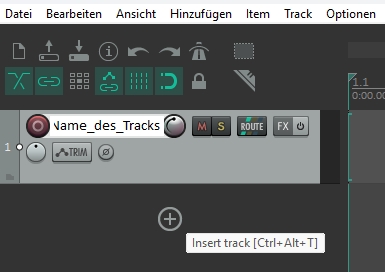
Verschieben der Items auf der Spur: Das Item anklicken und mit gedrückter linker Maustaste an die gewünschte Position ziehen.
Spur umbenennen: per Doppelklick auf die Namenszeile. Einfach neuen Namen eingeben und mit Enter bestätigen.
Man kann auch die Farben der Spuren zur besseren Übersicht verändern: Mit der rechten Maustaste auf die Spur klicken und Spurfarbe (Track color) auswählen.
Items umbenennen: mit STRG + F2. Das erleichtert die Orientierung im Projekt und den Export bestimmter Items, weil man sie später schneller wiederfindet.
Wie verschiebst du Items auf einer Spur, Carina?
Man kann Items markieren und mit STRG + C, STRG + X und STRG + V kopieren, ausschneiden und verschieben. Ich kann die Items auch genau positionieren mit dem Shortcut N, mit dem ein Positionierungsfenster aufgerufen wird. Dort kann ich dann eingeben, um wie viele Sekunden ich ein Item verschieben möchte und ob es auf der Tonspur nach links oder nach rechts verschoben werden soll. Man kann Items außerdem mit der Punkt-Taste nach rechts und mit der Komma-Taste nach links verschieben. Wie weit sich die Items verschieben, hängt von der Einstellung des Zoomfaktors ab. Den kann man mit der Plus-Taste vergrößern und mit der Minus-Taste verkleinern. Mit STRG + J kann man die Position des Cursors bestimmen.
Schnitt (Editing)
Mit dem Shortcut S kann an der aktuellen Cursor-Position das Item in zwei Teile geteilt werden. Die Position des Schnitts per Cursor wird „unter Cursor“ genannt: Es wird genau dort geschnitten, wo der Edit-Cursor (senkrechter – hier hellblauer – Strich in der Timeline) steht.
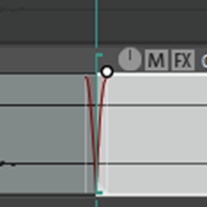
Wenn der Cursor wie in der Abbildung aussieht, mit gedrückt gehaltener linker Maustaste an der linken oder rechten Kante des Items ziehen, um den Anfang oder das Ende hinein- oder herauszuschieben. Dies ist ein wiederherstellbarer Schnitt – das Material ist noch vorhanden, wird aber außerhalb der sichtbaren Item-Grenzen versteckt.
Wie schneidest Du mit REAPER, Carina?
Ich verwende den Shortcut S. Dabei ist wichtig zu wissen: Jedes Mal, wenn man S drückt, wird ein neues Item erzeugt. Beim Abspielen muss man den Cursor mit STRG + Leertaste an die Abspielposition bewegen, bevor man einen Schnitt setzt. Wenn man schneidet, sollte man den Ripple-Modus aktivieren (mit Alt + Shift + P), damit sich die Spur zusammenschiebt, wenn man ein Item gelöscht hat. Außerdem kann es helfen, die relevanten Items mit STRG + F2 umzubenennen, damit man nicht aus Versehen das falsche Item entfernt. Löschen kann man Items übrigens ganz einfach mit der Entfernen-Taste, nachdem man sie markiert hat.
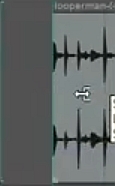
Auch für die Positionierung der Items und Tracks gibt es mehrere Möglichkeiten: Man kann Items (oder ganze Tracks) einfach per Maus verschieben, auch auf eine andere Spur, sodass man zum Beispiel einzelne Sätze aus Interviews auf unterschiedlichen Spuren sortieren oder neu anordnen kann.
Einrasten (Snap) aktivieren: Mit Alt + N, damit Items beim Verschieben an Rasterlinien (zum Beispiel Takten oder Zeitraster) „einrasten“ und sauber aneinander anschließen.
Über Bearbeiten oder STRG + Alt + Z bekommt man eine Verlaufsansicht, in der man mehrere Schritte rückgängig machen oder gezielt zu einem bestimmten Bearbeitungsstand zurückspringen kann.
Wie machst du das mit der Montage, Carina?
Man kann Items markieren und mit STRG+ C/STRG+ X und STRG+ V kopieren/ausschneiden und verschieben. Ich kann die Items auch genau positionieren mit dem Shortcut N, mit dem ein Positionierungsfenster aufgerufen wird. Man kann Items mit Punkt nach rechts und mit Komma nach links verschieben. Wie weit sich die Items verschieben, hängt von der Einstellung des Zoomfaktors ab. Den kann man mit der Plus-Taste vergrößern und mit der Minus-Taste verkleinern.
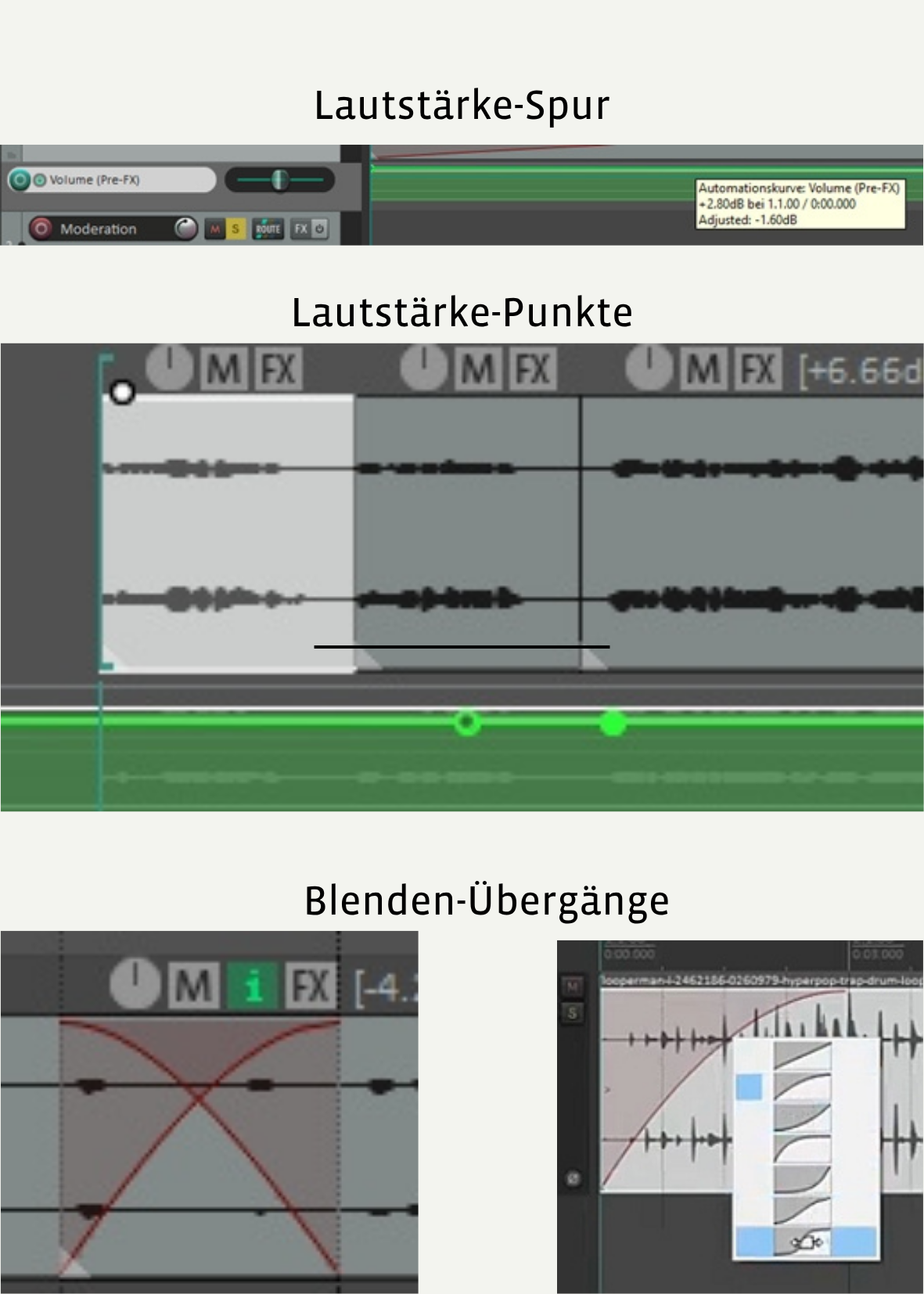
Die Lautstärken der Spuren kann man über den Lautstärkeregler der Spur anpassen. Ganz bequem geht das auch mit der Funktion STRG + Alt + Shift + V – dadurch wird eine zusätzliche Spur für die Lautstärke eingeblendet. Die Änderung der Lautstärke gilt dann für die ganze Spur, während einzelne Items auch über die rechte Maustaste > Item-Eigenschaften in ihrer Lautstärke angepasst/gepegelt werden können.
Mit der SHIFT-Taste kann man Punkte erzeugen, an denen man die Lautstärke anpassen kann.
Mit der STRG-Taste kann man den jeweiligen Punkt noch freier setzen.
Ein- und Ausblenden geht mit dem Cursor am oberen linken oder rechten Ende. Mit der rechten Maustaste kann sogar der Stil der Blende ausgewählt werden.
Durch das Verschieben der Items kann man einfach Blenden-Übergänge erzeugen.
Wie ist das für dich, Carina?Lautstärken anpassen um jeweils ein Dezibal geht mit STRG + Shift + Pfeil hoch/Pfeil runter-Taste:STRG + Shift + Pfeil hoch = 1 Dezibel lauterSTRG + Shift + Pfeil runter = 1 Dezibel leiser
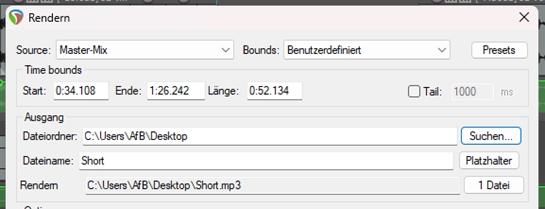
Das fertige Projekt kann über Datei > Rendern oder STRG + Alt + R exportiert werden, wobei man hier Dateiformat, Speicherort, Dateinamen und den zu exportierenden Bereich (zum Beispiel gesamtes Projekt oder benutzerdefiniert) festlegen kann. Auch einzelne Spuren kann man mit einer benutzerdefinierten Zeitauswahl exportieren, über DATEI – TRACKS konsolidieren.
Die Übersicht behalten kann man trotz der vielen Spuren mit Hilfe von Farben und Gruppierungen (z.B. Stimmen, Atmo, Musik etc.), indem man zum Beispiel alle Sprecher-Spuren einer Farbe zuordnet und sie gemeinsam bearbeitet oder exportiert. Hilfreich ist auch ein klares Schema (zum Beispiel Datum_Titel_Folgen-Nummer), um sich die Namen der wichtigsten Felder im Render-Fenster zu merken.
Wie ist das mit dem Exportieren für dich, Carina?
Das Exportieren ist nicht so einfach. Man verliert schnell den Überblick, da man extrem viel einstellen kann. Praktischerweise kann man auch einzelne Items oder Bereiche exportieren. Wichtig ist, darauf zu achten, welcher Dateiname im entsprechenden Feld steht, sonst kann man seine Dateien irgendwann nicht mehr zuordnen. Mir hat es geholfen, mir die Namen der für mich wichtigen Felder zu merken!
Links, Tipps und Materialsammlung
Eine umfangreiche Materialsammlung, praktische Shortcuts und Tastenkombinationen, Übersetzungen der wichtigsten Begriffe ins Deutsche sowie weiterführende Links finden sich auf unter: www.medienarbeit-nrw.de/angebot/publikationen/interaktiv-plus/professioneller-audioschnitt-mit-reaper/
Eva-Maria Marx ist eine erfahrene Medienpädagogin mit dem Schwerpunkt Audioproduktion und kreative Medienarbeit. Sie leitet seit 2018 die inklusive Radioredaktion Neuss All In im Familienforum Edith Stein und ist pädagogische Mitarbeiterin bei der Lebenshilfe Bildung NRW.
Carina Tillmann hat Online-Redaktion in Köln studiert und neben einem Volontariat in der Presse- und Öffentlichkeitsarbeit Praktika in Hörfunk- und Online-Redaktionen absolviert. Seit November 2016 engagiert sich die blinde Journalistin im Bürgerfunk in Neuss.